
EXCEL入力規則「ドロップダウンリスト」超簡単な作り方と活用術
Excelでデータ入力をしているとき、「入力する項目が決まっているのに、毎回手で入力している」ことはありませんか?
手入力は手間がかかるだけでなく、「えんぴつ」と「鉛筆」のように表記がバラバラになる「表記ゆれ」の原因となり、後の集計作業を台無しにしてしまいます。
この問題を一瞬で解決し、データ入力を劇的に効率化してくれるのが、入力規則の「リスト」機能です!
この記事では、ドロップダウンリストの簡単な作成方法と、その便利な活用術を初心者の方にもわかりやすく解説します。
1. 「リスト」機能とは?
「リスト」機能を使うと、セルにドロップダウンメニュー(プルダウン)を作成できます。
ユーザーはそのメニューから選択肢を選ぶだけで済むため、手入力が一切不要になり、データの正確性が保証されます。
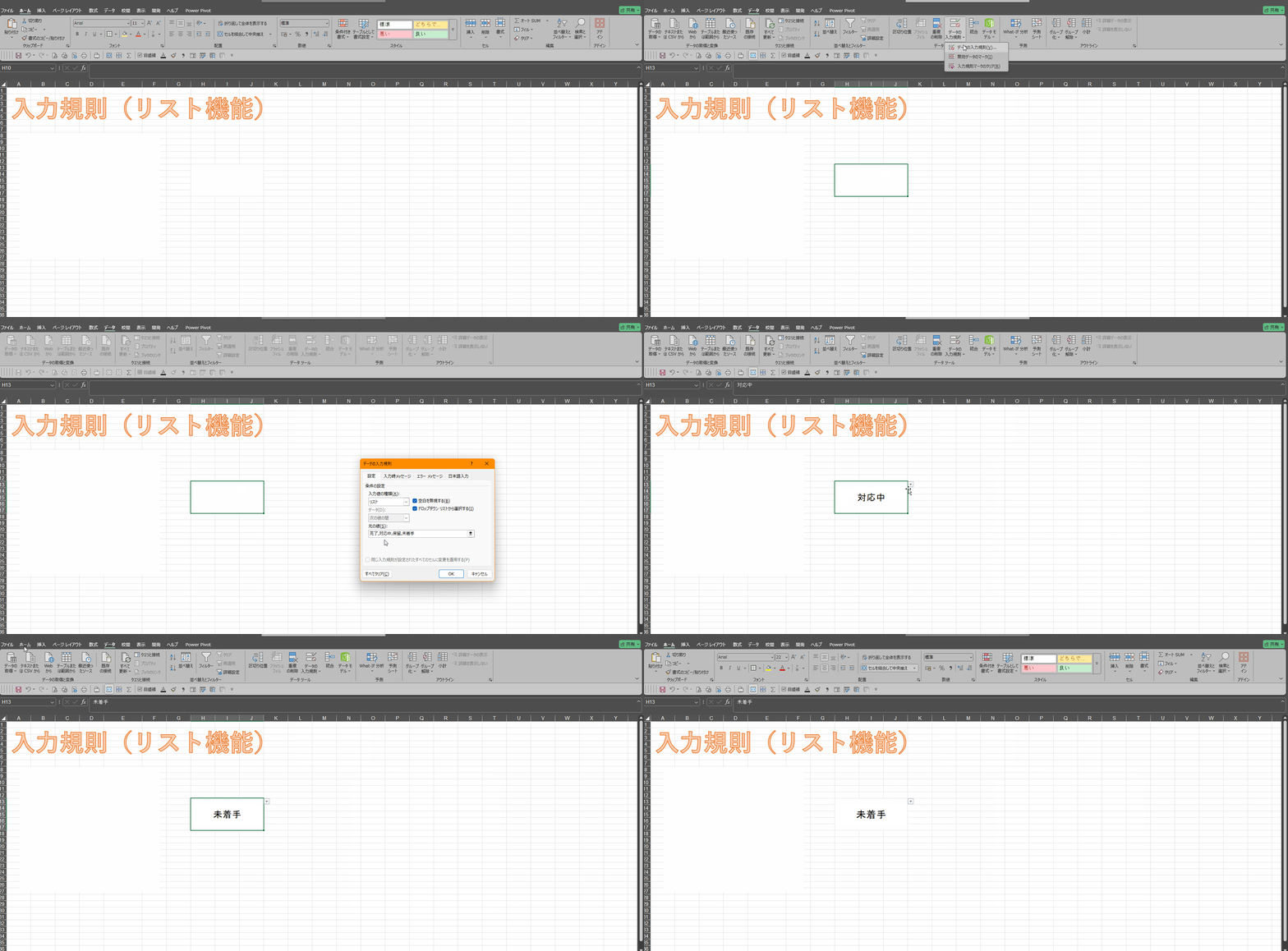
2. ドロップダウンリストの簡単な作り方(3ステップ)
最も簡単な「リスト」の作り方は、選択肢を直接入力する方法です。
ステップ1:規則を設定したいセルを選択する
まず、ドロップダウンリストを作りたいセル(例:H13)またはセル範囲を選択します。
ステップ2:「入力規則」ダイアログを開く
-
[データ] タブをクリックします。
-
[データ ツール] グループにある [データ規則](または [入力規則])をクリックします。
ステップ3:「設定」タブで「リスト」と選択肢を設定する
-
「設定」 タブをクリックします。
-
[入力値の種類] で 「リスト」 を選択します。
-
[元の値] のボックスに、選択肢をすべて「半角カンマ(,)」で区切って入力します。
-
例:
完了,対応中,保留,未着手
-
-
[OK] をクリックして完了です。
これで、選択したセルに下向きの矢印(▼)が表示され、クリックすると設定した選択肢が表示されるようになります。
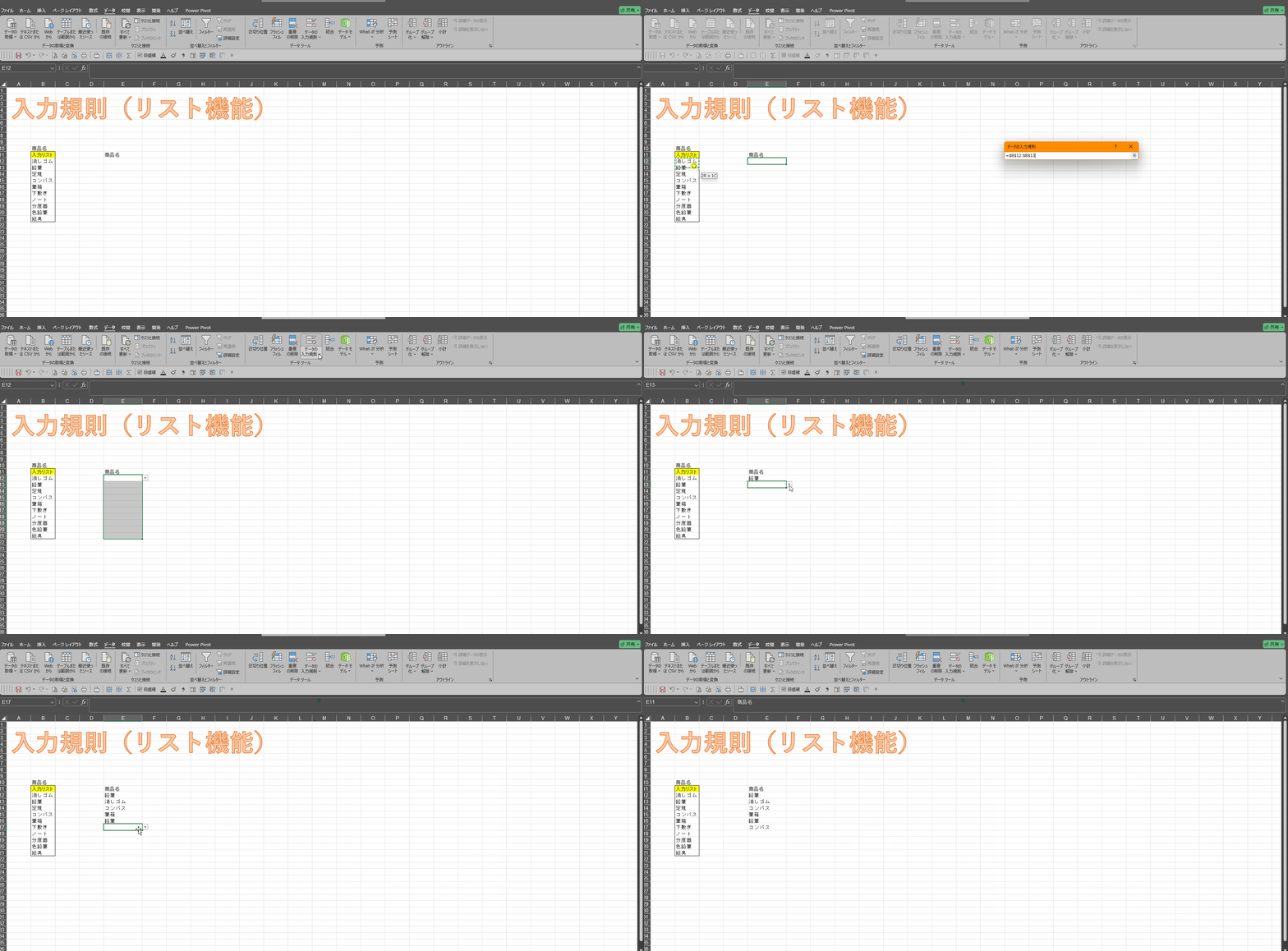
3. 【応用】別の場所の選択肢を参照する方法
選択肢が多くて元の値に直接入力するのが大変な場合や、後から選択肢を変更する可能性がある場合は、シート上のセルを参照する方法が便利です。
3-1. 選択肢リストを作成する
まず、同じシート、または別のシートのどこか(例:A列など、目立たない場所)に、選択肢を縦に一覧で入力しておきます。
ここでは文具のリストを商品リストとしています。
3-2. 「元の値」にセル範囲を指定する
上記の「ステップ3」で、[元の値] のボックスに、作成した選択肢のセル範囲(例:$B$12:$B$21)を入力します。
メリット: この方法なら、元のリスト(B12:B21)の内容を修正するだけで、ドロップダウンリストの内容も自動で更新されます。
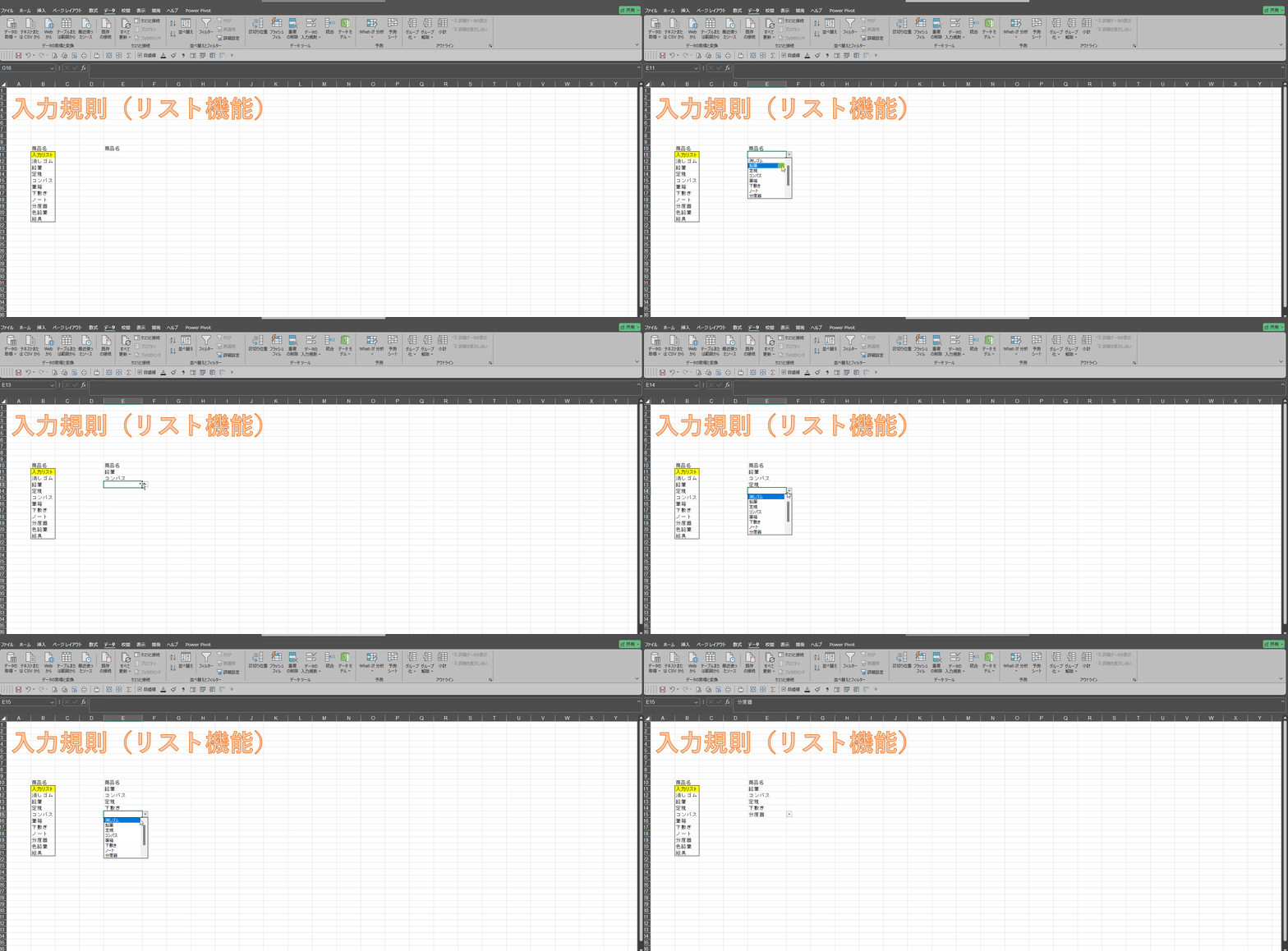
4. ドロップダウンリストの賢い活用術
ドロップダウンリストを使うことで、以下のようなメリットがあります。
入力時間の短縮と効率化
マウスでクリックするだけで入力が完了するため、手でタイピングする時間が削減され、入力作業のスピードが大幅にアップします。
表記ゆれをゼロにする
事前に決めた選択肢しか入力できなくなるため、「大文字と小文字が混ざる」「漢字やひらがなの表記が異なる」といった、集計を困難にする表記ゆれが完全に解消されます。
補足メッセージで入力を促す
ドロップダウンリストを設定した後、[入力規則]ダイアログの「入力時メッセージ」タブを開き、メッセージを設定すると、セルを選択した際に「このセルはリストから選んでください」といった補足情報を表示させることができます。
この「リスト」機能を使えば、あなたのExcelシートは誰が使ってもミスが起きにくい、正確なデータベースへと進化します。ぜひ今日から活用してみてください!
いつも当ブログをご覧いただき、誠にありがとうございます。当ブログは、皆様の閲覧によるPV広告で運営しております。このため、一部の読者様には、広告が多く表示されると感じられる場合があるかと存じます。ご不便をおかけいたしますことを、深くお詫び申し上げます。
皆様に質の高いコンテンツを無料で継続的に提供していくため、ご理解とご協力をお願いできますと幸いです。
この記事を書いているのは、【Excel問題解決Lab.】筆者「16時間」を「5秒処理」化。 Excelユーザー歴25年の経歴を持つ筆者が解説。過去には、事務員さんの年間約192時間の工数削減を実現。削減できた時間は、より付加価値の高い分析業務に充てられるようになり、社内の生産性向上と業務省力化に貢献。