ピボットテーブルは、集計・分析が「一瞬」で終わる魔法のツール
「商品ごとの売上集計」や「部署ごとの残業時間を集計」など、集計・分析作業の悩みを一発解決
上司からこんな依頼が来たとき、あなたはまだ SUMIF関数 や COUNTIF関数 を一生懸命入力していませんか?あるいは、電卓を叩いていませんか?
もしそうなら、今日でその苦労とはお別れです。
Excelには「ピボットテーブル」という、マウス操作だけであらゆる集計を一瞬で終わらせる魔法のような機能があります。今回は、Excelスキルを一気に引き上げるこの機能について、分かりやすく解説します。
この記事を書いているのは、【Excel問題解決Lab.】筆者「16時間」を「5秒処理」化。 Excelユーザー歴25年の経歴を持つ筆者が解説。過去には、事務員さんの年間約192時間の工数削減を実現。削減できた時間は、より付加価値の高い分析業務に充てられるようになり、社内の生産性向上と業務省力化に貢献。
いつも当ブログをご覧いただき、誠にありがとうございます。当ブログは、皆様の閲覧によるPV広告で運営しております。このため、一部の読者様には、広告が多く表示されると感じられる場合があるかと存じます。ご不便をおかけいたしますことを、深くお詫び申し上げます。
皆様に質の高いコンテンツを無料で継続的に提供していくため、ご理解とご協力をお願いできますと幸いです。
ピボットテーブルって何?
一言で言うと、「大量のデータを、マウス操作だけで『色々な視点』から集計・分析できる機能」です。
-
関数は不要: 難しい数式を覚える必要はありません。
-
一瞬で完了: 1万行のデータでも、1秒で集計できます。
-
変更も自由自在: 「やっぱり月別で見たい」となっても、ドラッグ&ドロップだけですぐに変更できます。
基本的な使い方 3ステップ
ピボットテーブルの作り方は驚くほど簡単です。
1. データを用意する(下準備)
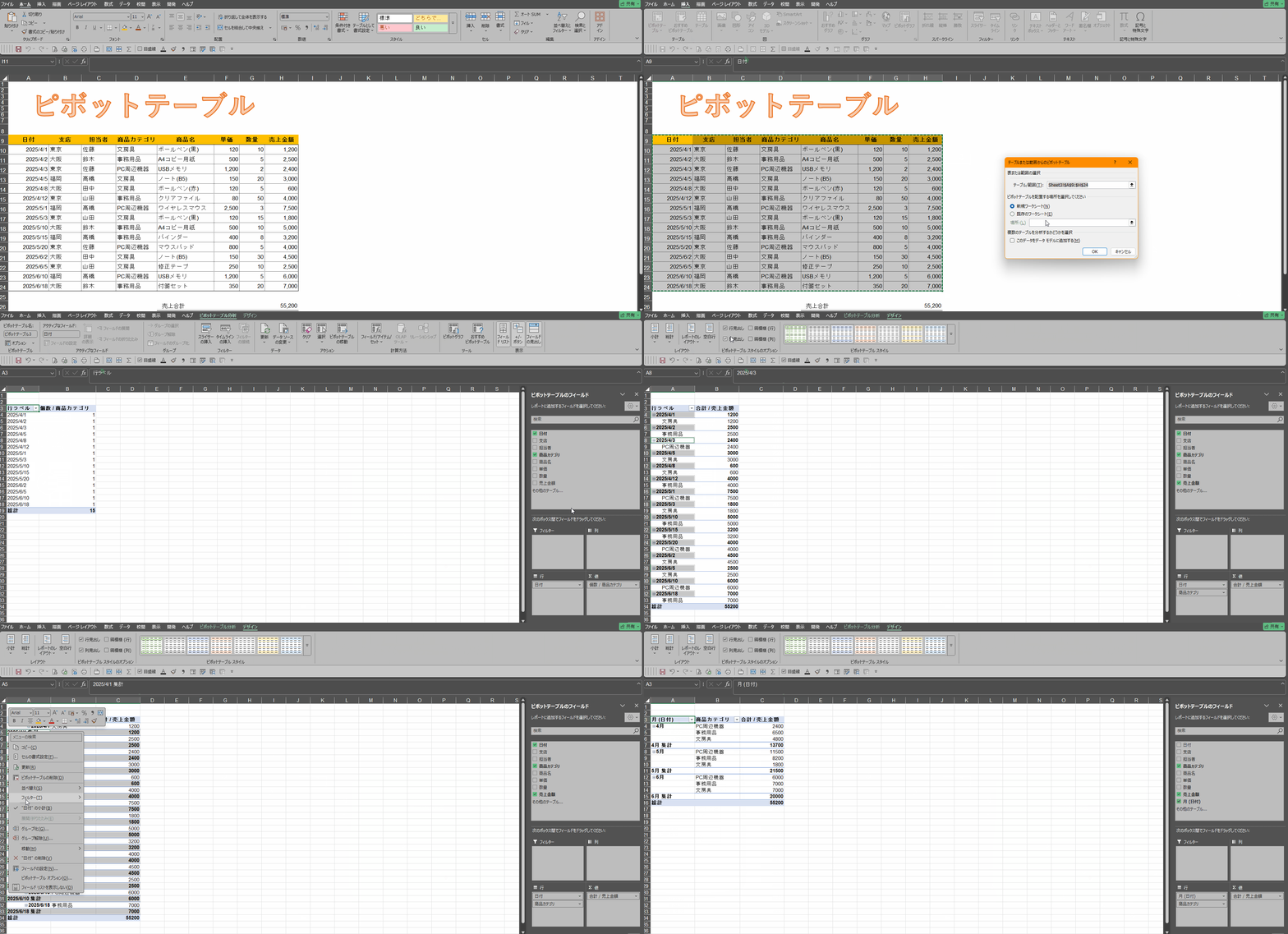
まず、集計したい表を用意します。 ここでのポイントは、「1行目に必ず『見出し(項目名)』があること」と「空白行・空白列がないこと」です。
2. ピボットテーブルを挿入する
表の中のセルをどこでもいいので一つ選択し、メニューの [挿入] タブから [ピボットテーブル] をクリックします。「OK」を押すと、新しいシートが作られます。
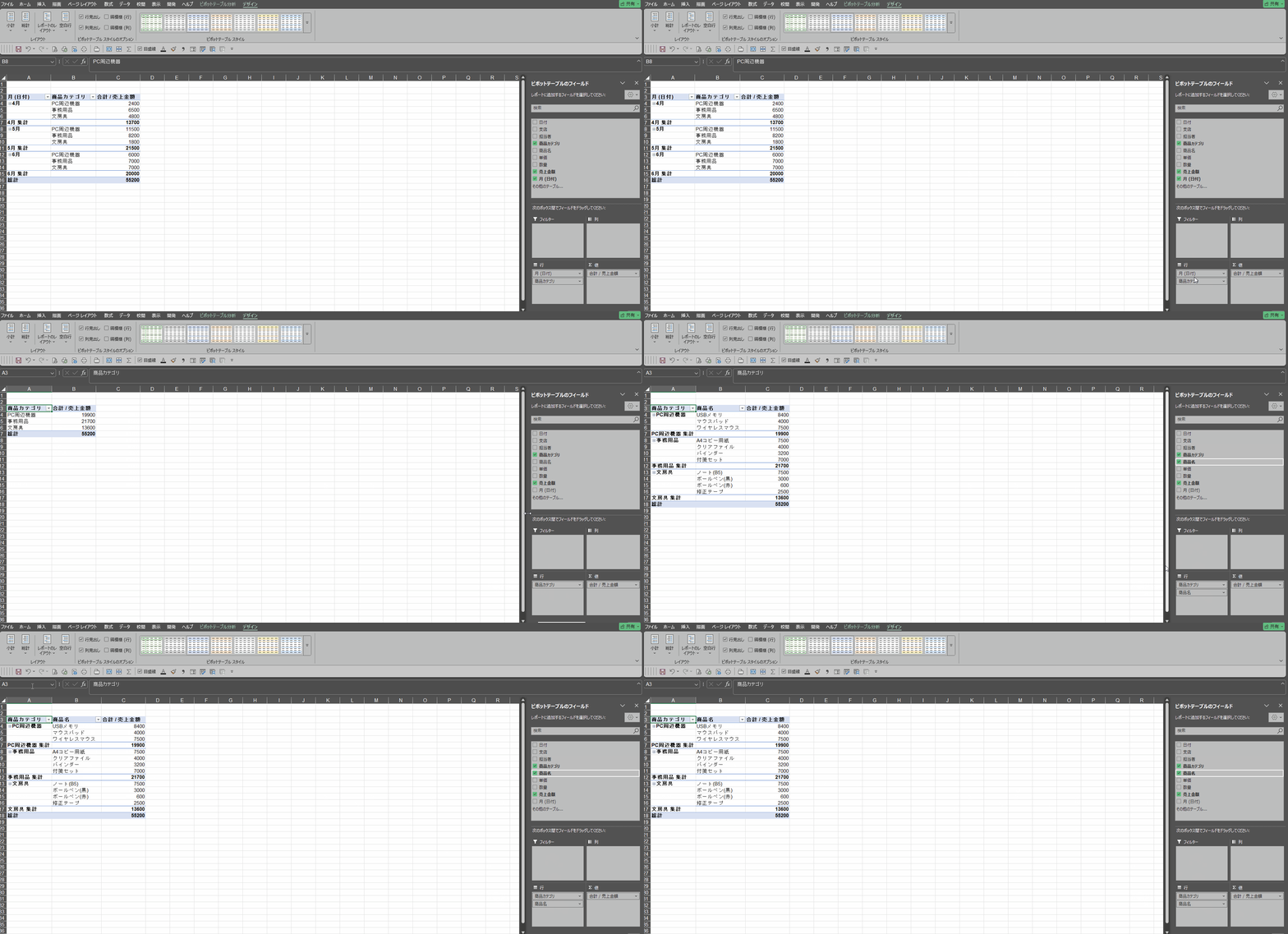
3. 項目をドラッグ&ドロップする(ここが重要!)
画面の右側に「ピボットテーブルのフィールド」という作業エリアが出てきます。ここにある項目を、下の4つのボックスにドラッグ&ドロップするだけで集計が完了します。
4つのボックスの役割
行 (Rows): 縦に並べたい項目(例:商品名、担当者名)
列 (Columns): 横に広げたい項目(例:月、支店名)
値 (Values): 計算したい数字(例:売上金額、個数)
フィルター: 全体の中から特定のデータだけ絞り込みたいとき
これだけで、「誰が」「いつ」「何を」「いくら売ったか」というクロス集計表が完成します。
サンプルデータ
| 日付 | 支店 | 担当者 | 商品カテゴリ | 商品名 | 単価 | 数量 | 売上金額 |
| 2024/4/1 | 東京 | 佐藤 | 文房具 | ボールペン(黒) | 120 | 10 | 1,200 |
| 2024/4/2 | 大阪 | 鈴木 | 事務用品 | A4コピー用紙 | 500 | 5 | 2,500 |
| 2024/4/3 | 東京 | 佐藤 | PC周辺機器 | USBメモリ | 1,200 | 2 | 2,400 |
| 2024/4/5 | 福岡 | 高橋 | 文房具 | ノート(B5) | 150 | 20 | 3,000 |
| 2024/4/8 | 大阪 | 田中 | 文房具 | ボールペン(赤) | 120 | 5 | 600 |
| 2024/4/12 | 東京 | 山田 | 事務用品 | クリアファイル | 80 | 50 | 4,000 |
| 2024/5/1 | 福岡 | 高橋 | PC周辺機器 | ワイヤレスマウス | 2,500 | 3 | 7,500 |
| 2024/5/3 | 東京 | 山田 | 文房具 | ボールペン(黒) | 120 | 15 | 1,800 |
| 2024/5/10 | 大阪 | 鈴木 | 事務用品 | A4コピー用紙 | 500 | 10 | 5,000 |
| 2024/5/15 | 福岡 | 高橋 | 事務用品 | バインダー | 400 | 8 | 3,200 |
| 2024/5/20 | 東京 | 佐藤 | PC周辺機器 | マウスパッド | 800 | 5 | 4,000 |
| 2024/6/2 | 大阪 | 田中 | 文房具 | ノート(B5) | 150 | 30 | 4,500 |
| 2024/6/5 | 東京 | 山田 | 文房具 | 修正テープ | 250 | 10 | 2,500 |
| 2024/6/10 | 福岡 | 高橋 | PC周辺機器 | USBメモリ | 1,200 | 5 | 6,000 |
| 2024/6/18 | 大阪 | 鈴木 | 事務用品 | 付箋セット | 350 | 20 | 7,000 |
実務でよく使うテクニック
① 日付を「月ごと」にまとめる
日付のデータを行に入れると、自動的にズラッと日付が並んでしまいますが、右クリックして「グループ化」を選び、「月」を選択すると、あっという間に月別集計に変わります。
② 売上ランキングを作る
集計された数字の上で右クリックし、「並べ替え」→「降順」を選ぶと、売上の高い順に並び替わります。どの商品が主力なのか一目瞭然です。
③ ダブルクリックで詳細を見る
「あれ、この数字ちょっとおかしいな?」と思ったら、集計結果の数字をダブルクリックしてみてください。その数字の根拠となっている元データだけが別シートに抽出されます。これが検算にとても便利です!
注意点:データが変わったら「更新」が必要!
関数と違い、ピボットテーブルは元のデータを書き換えても自動では反映されません。 元データを修正したり追加したりした場合は、ピボットテーブルの上で右クリックして「更新」を押すのを忘れないようにしましょう。
まとめ:ピボットテーブルは「時短」の王様
ピボットテーブルを使えるようになると、これまで30分かかっていた集計作業が1分で終わるようになります。空いた時間は、数字を分析したり、次の戦略を考えたりする「クリエイティブな時間」に使えます。
最初は「難しそう」と思うかもしれませんが、「壊れることはないから、とりあえずドラッグ&ドロップしてみる」のが習得の近道です。ぜひ今日の業務から試してみてください!