
いつも当ブログをご覧いただき、誠にありがとうございます。当ブログは、皆様の閲覧によるPV広告で運営しております。このため、一部の読者様には、広告が多く表示されると感じられる場合があるかと存じます。ご不便をおかけいたしますことを、深くお詫び申し上げます。
皆様に質の高いコンテンツを無料で継続的に提供していくため、ご理解とご協力をお願いできますと幸いです。
IFとVLOOKUP関数の基本。まずはここを理解してスキルアップ!
前回の「SUM関数」「AVERAGE関数」でExcelの計算に慣れてきたら、次は「もし~なら…」という条件分岐や、「表からデータを探す」という処理ができる関数を覚えましょう。
今回は、実務で必須となる「IF関数」と「VLOOKUP関数」の基本を解説します!
条件によって表示を変える「IF関数」
IF関数は、「もし、この条件が満たされていたらAを表示、満たされていなかったらBを表示する」というように、条件によって結果を出し分けることができる関数です。
成績判定や、目標達成・未達成の表示などに非常に便利です。
基本の書き方
=IF(論理式, 真の場合, 偽の場合)
実際の使い方(例:○・×の判定)
テストの点数(E15セル)が70点以上なら「○」、そうでないなら「×」と表示したい場合。
- 判定結果を表示したいセル(例:F列)を選択し、
=を入力します。 =IF(と入力します。- 条件(論理式)を入力:
F15>=70 - カンマで区切る:
, - 真の場合を入力(条件を満たした場合):
"○" - カンマで区切る:
, - 偽の場合を入力(条件を満たさなかった場合):
"×" - 最後に
)を入力し、Enterキーを押します。
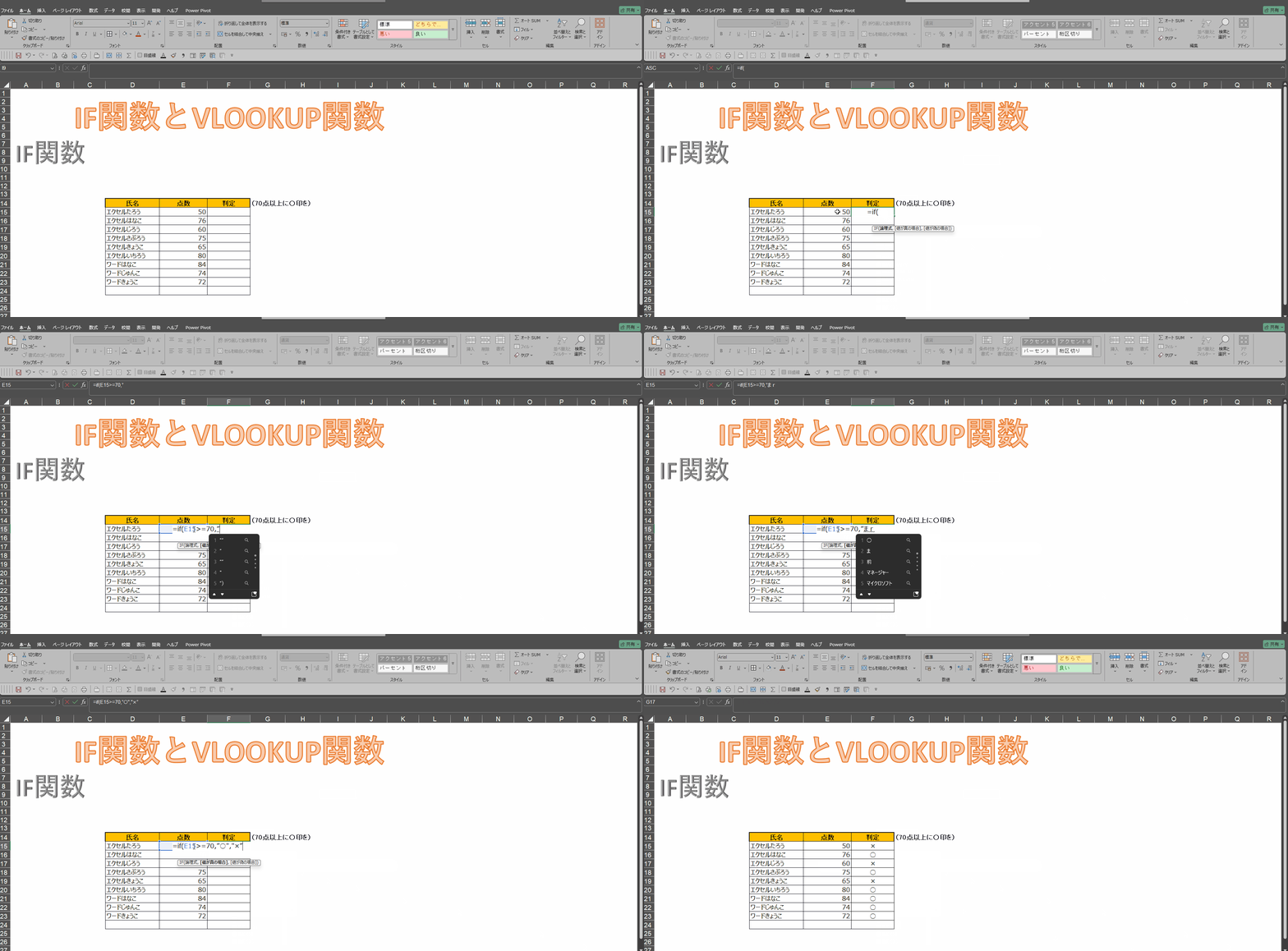
ポイント: 文字列を表示したい場合は、必ずダブルクォーテーション(”)で囲んでください。数値や他のセルを参照する場合は不要です。
表からデータを検索する「VLOOKUP関数」
VLOOKUP関数は、「あるキーワードを元に、別表の中から関連するデータを探し出し、取り出す」という処理を行う関数です。
商品コードから商品名や単価を調べたり、社員番号から部署名を検索したりと、実務で最も役立つ関数のひとつです。
まだ、VLOOKUP関数を使ったことがない方は、VLOOKUP関数を覚えるよりもXLOOKUP関数の方が近道です。このページは読み飛ばして下記のXLOOKUP関数の使い方を参照下さい。

基本の書き方
=VLOOKUP(検索値, 範囲, 列番号, 検索方法)
実際の使い方(例:商品コードから商品名を検索)
セルF15にある商品コードを元に、「単価表」(B14:D24)から該当する商品名、(商品名は2列目)を取り出したい場合。
- 結果を表示したいセル(例:G15)を選択し、
=を入力します。 =VLOOKUP(と入力します。- 検索値:
F15(商品コードが入力されているセル) - カンマで区切る:
, - 範囲:
$B$15:$D$24(検索対象の表全体) - カンマで区切る:
, - 列番号:
2(商品名は表の2列目にあるため) - カンマで区切る:
, - 検索方法:
FALSE(完全に一致するものを探すため) - 最後に
)を入力し、Enterキーを押します。
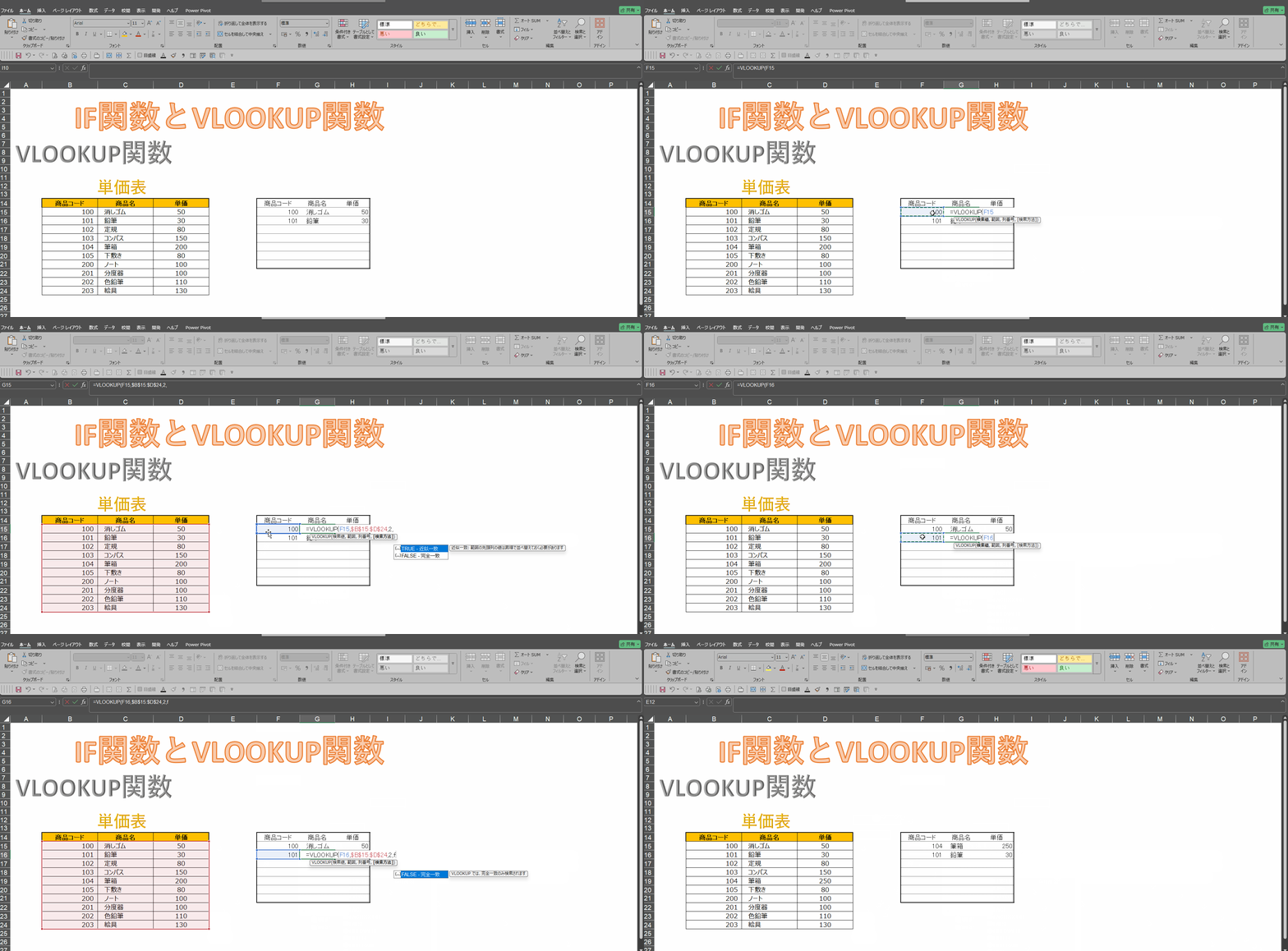
重要: 検索対象の表(上記例ではB15:D24)は、必ず検索値(商品コード)が一番左の列にある必要があります。また、数式をコピーすることが多いため、範囲は絶対参照($記号)を使って固定するのが一般的です。
これらの関数をマスターすれば、あなたのExcelスキルは格段にアップし、データ処理のスピードが劇的に改善されます。ぜひ、練習用のファイルを作って試してみてください!
この次は、VLOOKUP関数で触れた「絶対参照」($A$1)の詳しい使い方と、それが数式コピーにどう役立つのかを解説しましょうか?

この記事を書いているのは、【Excel問題解決Lab.】筆者「16時間」を「5秒処理」化。 Excelユーザー歴25年の経歴を持つ筆者が解説。過去には、事務員さんの年間約192時間の工数削減を実現。削減できた時間は、より付加価値の高い分析業務に充てられるようになり、社内の生産性向上と業務省力化に貢献。