
絶対参照と、相対参照の違いをマスターして一歩先行く!
前回、VLOOKUP関数を使うときに「絶対参照」という言葉が出てきましたね。
この絶対参照と、普段使っている相対参照の使い分けこそが、Excelで効率よく作業を進めるための最重要テクニックです!
今回は、この2つの参照方法をマスターし、数式を自在にコピーする方法を解説します。
普段の参照方法:相対参照(勝手にズレる参照)
Excelで数式を作成し、その数式を別のセルにコピー&ペースト、またはオートフィル(セルの右下の角をドラッグ)で複製すると、Excelはセルの位置関係を自動で調整します。
これが、普段皆さんが使っている「相対参照」です。
まずは「相対参照」「絶対参照」による計算結果の違いを見ていきましょう。
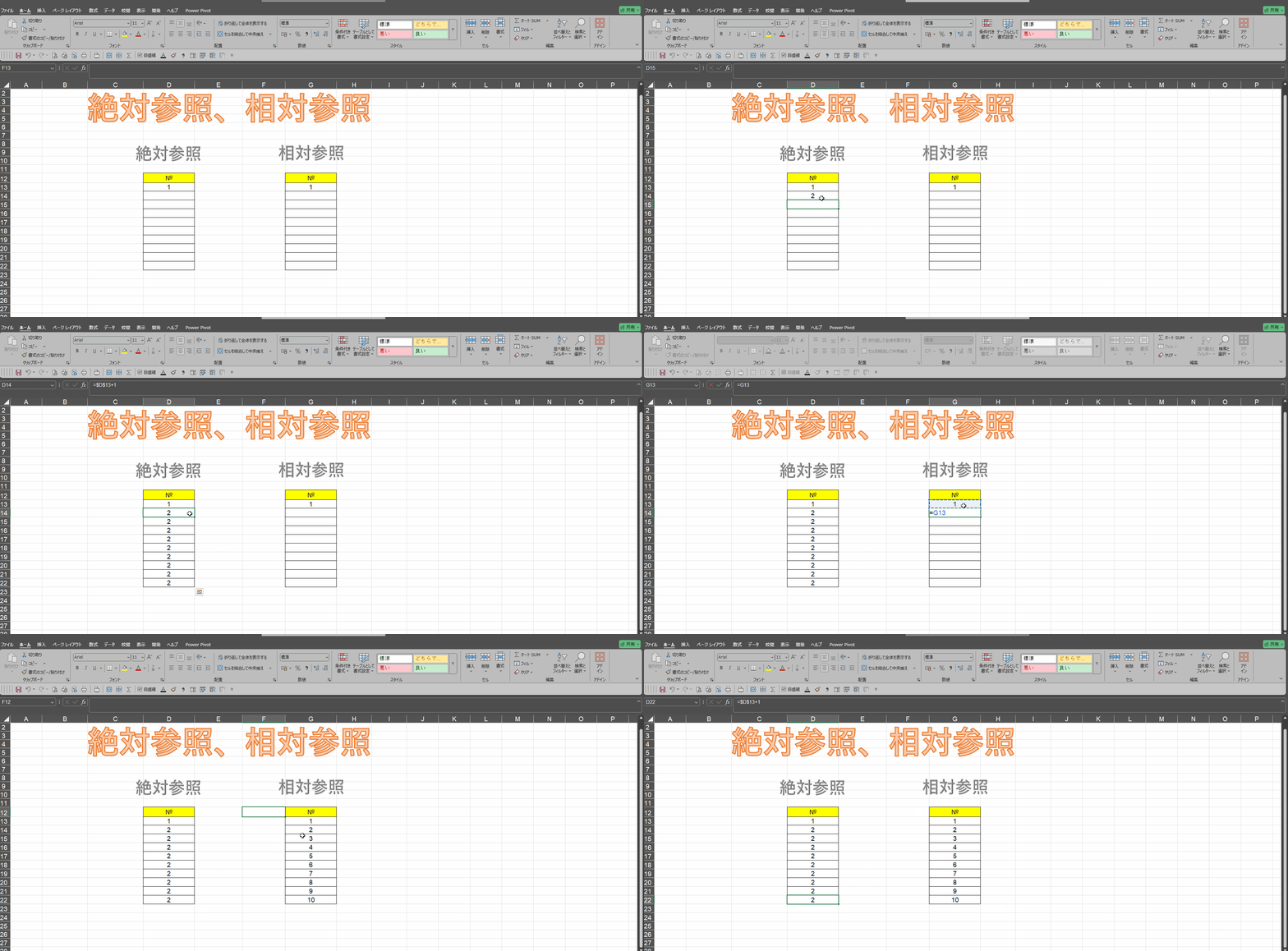
ナンバーを1から順に連番で振っています。参照元は13行目の「1」を参照元としてプラス1づつしていき連番を振ります。
左側の絶対参照ではD13を絶対参照にしているため計算結果では連番とならず全て「2」が返ってしまっています。
右側の相対参照では参照元が自動的にG13、G14、G15・・・と変化しているため計算結果は連番となっています。
数式の参照先を固定する:絶対参照(ズレない参照)のルール
特定のセル(例:税率や単価など、すべての計算で共通して使う値)を常に参照したい場合、数式に「$ (ドルマーク)」を付けてセル参照を固定します。これが「絶対参照」です。
絶対参照を使うと、数式をどこにコピーしても、指定したセルから参照先がズレません。
絶対参照は、セル参照の列名と行番号の両方に $ を付けます。この $ は下の表のようなルールで絶対参照、相対参照を識別しています、$があると固定(動かさない)と認識します。
| 完全絶対参照 | $A$1 |
コピーしても、列(A)も行(1)も動かない。 |
| 行絶対参照 | A$1 |
コピーしても、行(1)は動かず、列(A)は動く。 |
| 列絶対参照 | $A1 |
コピーしても、列(A)は動かず、行(1)は動く。 |
F4キーで一発変換!
セル参照(例:A1)を入力した直後、またはカーソルを合わせた状態でF4キーを押すと、$記号を簡単につけることができます
| 押した回数 | 記述の変化 |
| 1回目 | $A$1 (完全絶対参照) |
| 2回目 | A$1 (行絶対参照) |
| 3回目 | $A1 (列絶対参照) |
| 4回目 | A1 (相対参照に戻る) |
実際の使い方(例:共通の税率計算)
セルA2の金額に、セルB1に書かれた共通の税率(10%)をかけて税額を計算したい場合を考えます。
-
セルC2に
=A2*B1と入力します。 -
数式内のB1にカーソルを合わせ、F4キーを1回押して
$B$1に変換します。 -
最終的な数式は =A2*\$B\$1
となります。
-
この数式を下にコピーすると、A2は相対参照なのでA3、A4…と変化しますが、
$B$1は固定されたままなので、すべての計算が正しく税率(B1)を参照します。
この$マーク(絶対参照)をマスターするだけで、Excelでの作業効率は大きく向上します。まずはF4キーを使って、絶対参照を試してみてください!
この記事を書いているのは、【Excel問題解決Lab.】筆者「16時間」を「5秒処理」化。 Excelユーザー歴25年の経歴を持つ筆者が解説。過去には、事務員さんの年間約192時間の工数削減を実現。削減できた時間は、より付加価値の高い分析業務に充てられるようになり、社内の生産性向上と業務省力化に貢献。