前回はデータの入力と簡単な計算(数式)の基本を学びました。しかし、Excelの初期設定のままの表は、線が薄くてどこが区切りかわかりにくい、いわゆる「無機質な表」になりがちです。
この記事では、あなたの作った表を「見やすく、伝わりやすい」表に変身させるための、罫線と文字、セルの装飾方法を解説します。
表の骨格を作る「罫線」の引き方
Excelのマス目(グリッド線)は印刷されないため、表として見せるには「罫線」を引く必要があります。
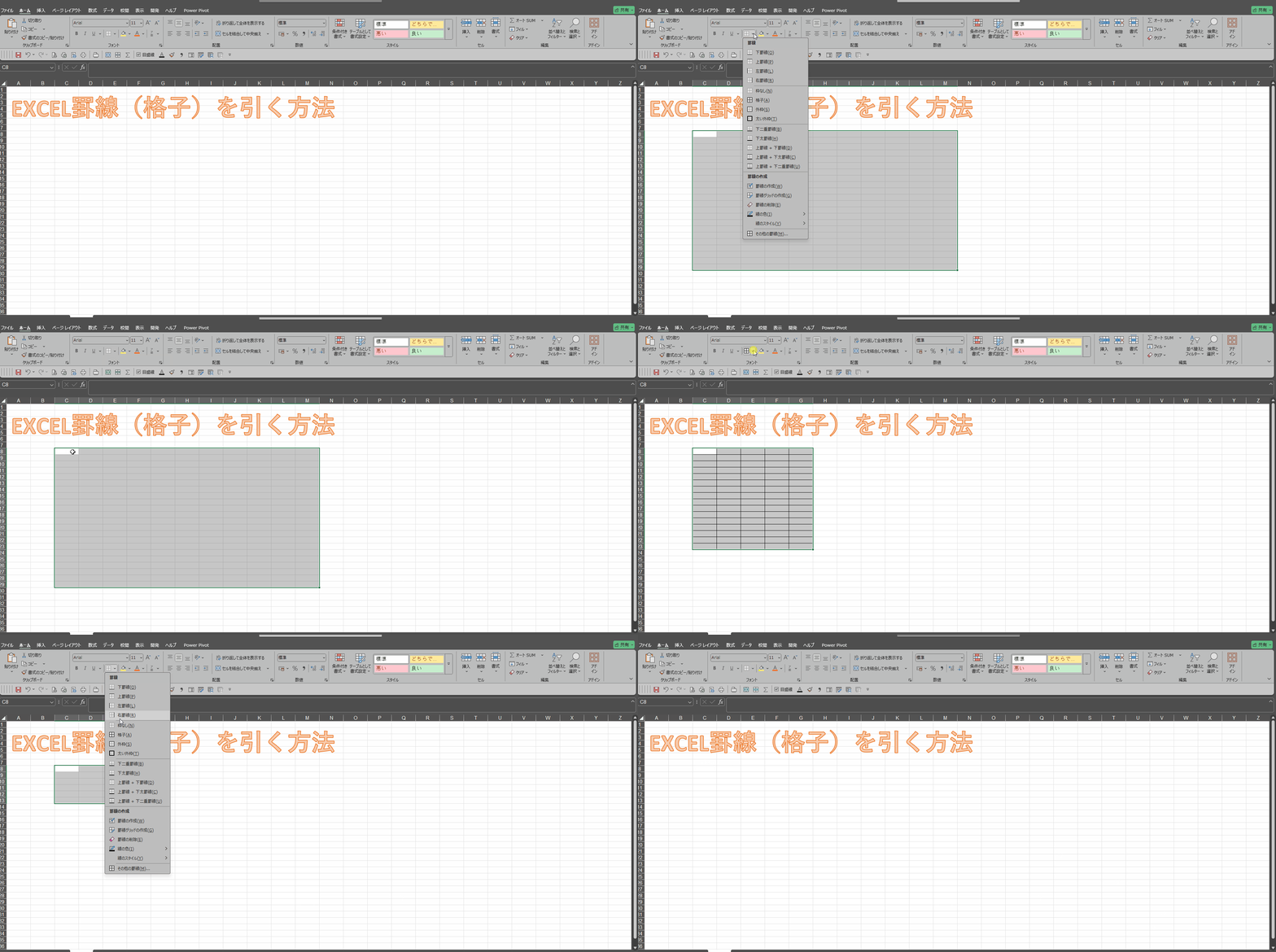
基本の罫線(格子)を引く方法
ほとんどの表で使う「格子」状の罫線を引くのが、最も簡単で基本的な方法です。
- 罫線を引きたい範囲(表全体など)をマウスでドラッグして選択します。
- 「ホーム」タブにある「フォント」グループを探します。
- 「罫線」ボタンの隣にある下向きの矢印(▼)をクリックします。
- 表示されたメニューから「格子」を選びます。
これで、選択した範囲のすべてのセルに枠線が引かれ、表らしくなります!
さらに見やすく!外枠を太くする
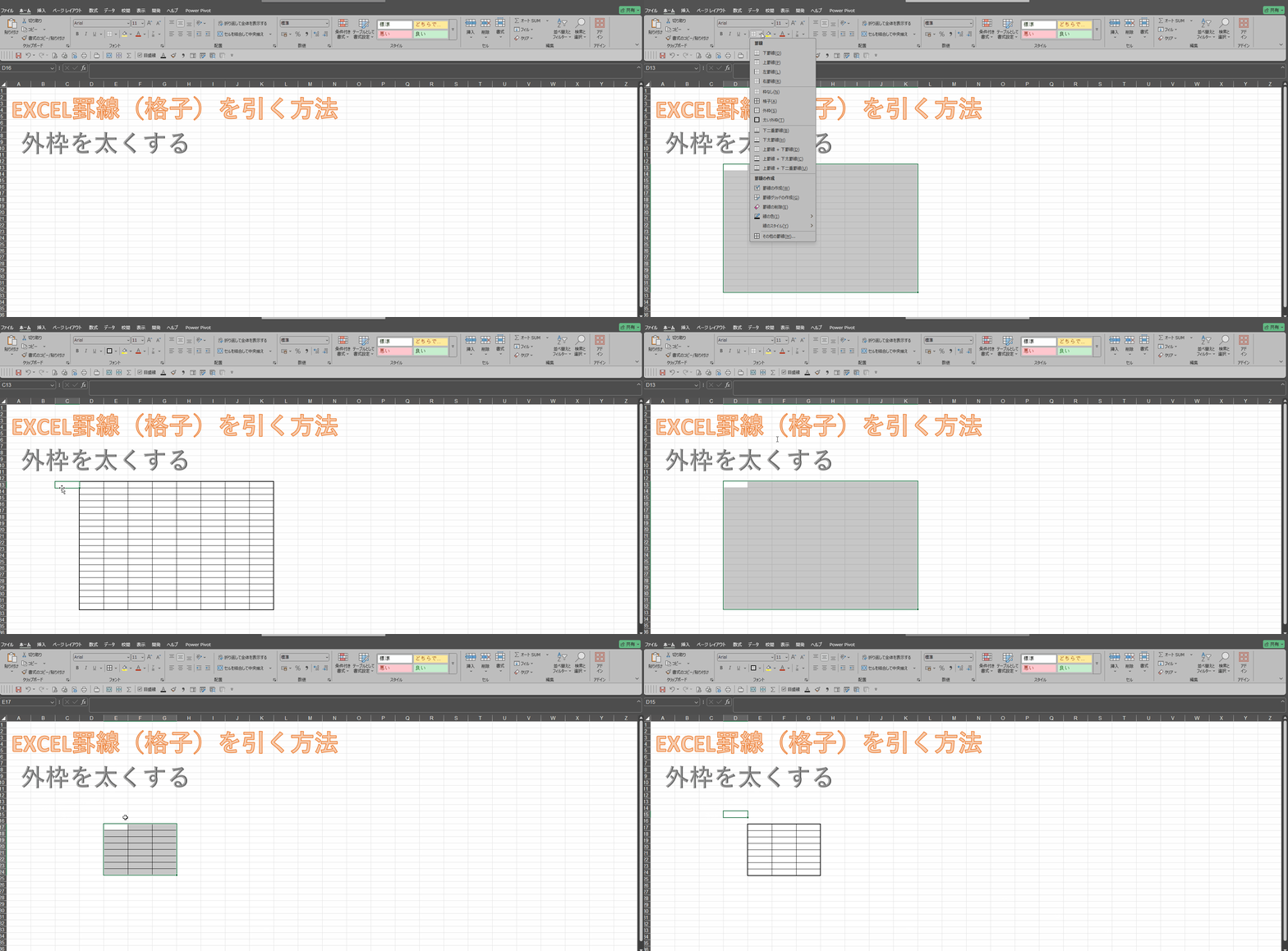
表全体を囲む外枠を太くすると、よりメリハリがついて見やすくなります。
- 罫線を引きたい範囲を選択したまま、再度「罫線」ボタンの**下向きの矢印(▼)**をクリックします。
- メニューから「太い外枠」を選びます。
内側の線は細いまま、外側だけが太線になり、表が際立ちます。
セルの色(塗りつぶし)で強調する
罫線で形を整えたら、次はセルの色(塗りつぶし)を使って、見出しや重要なデータを強調しましょう。
セルに色を付ける方法
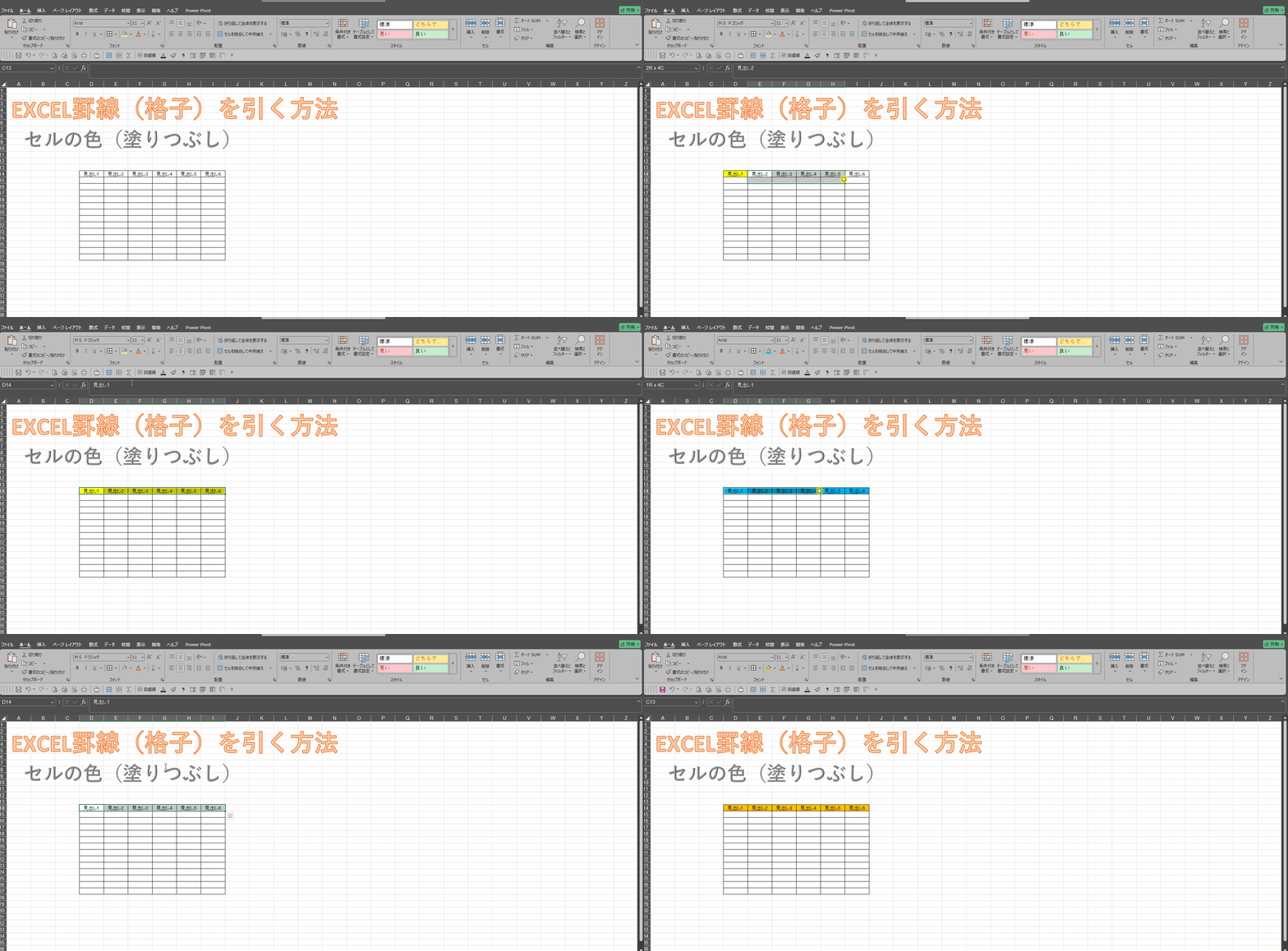
- 色を付けたいセル(例:表の項目名が書かれている見出し行)を選択します。
- 「ホーム」タブの「フォント」グループにある「塗りつぶしの色」(バケツのアイコン)の下向きの矢印(▼)をクリックします。
- 好きな色を選びます。
ポイント:あまり派手な色や濃い色を使うと、文字が見づらくなったり、目が疲れたりします。薄いグレーや淡い青など、落ち着いた色を選ぶのがおすすめです。
文字の装飾で情報を整理する
最後に、文字の装飾(フォントの書式設定)で、情報の重要度を視覚的に伝えます。
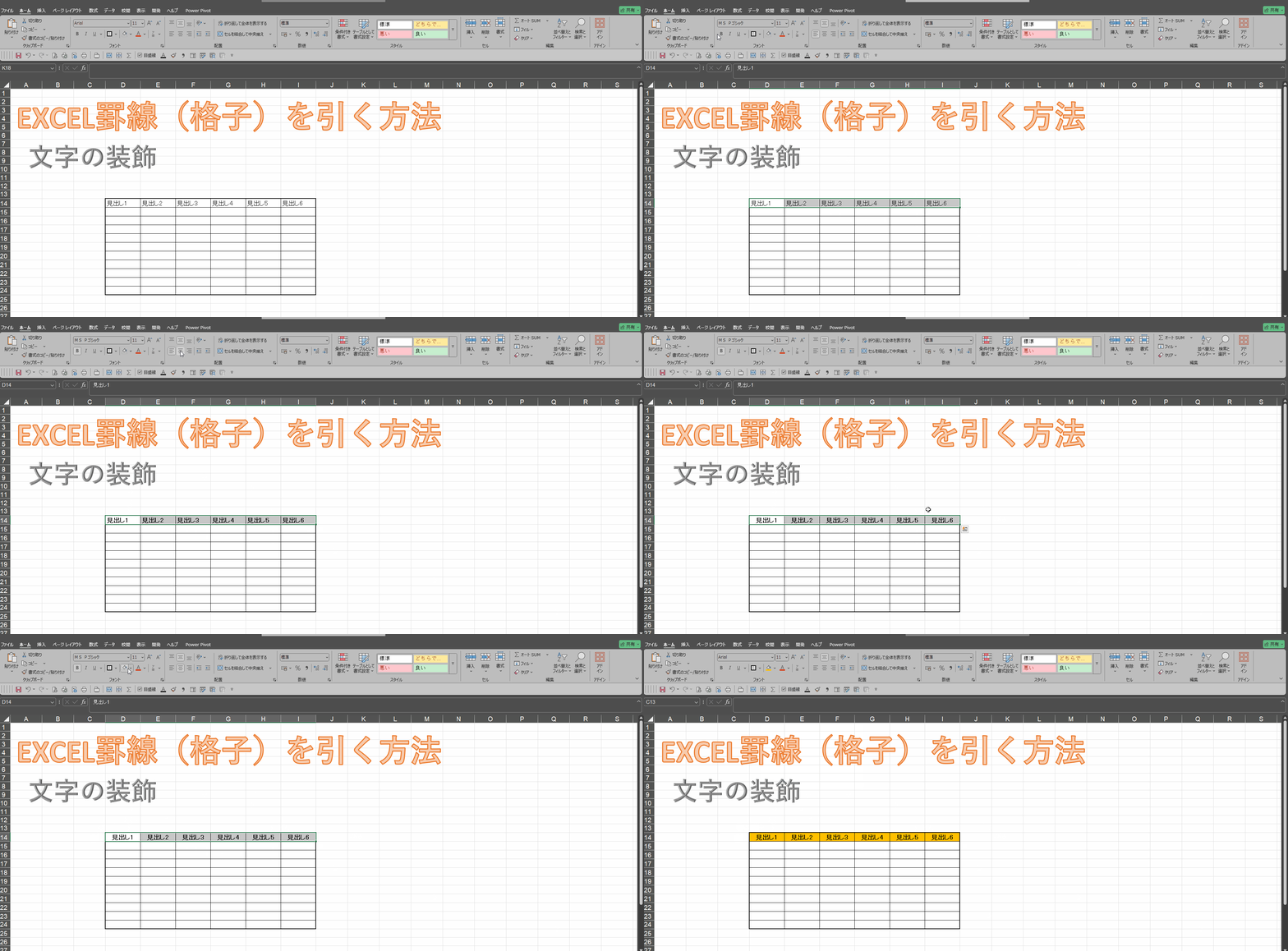
見出しや合計値など、特に目立たせたい文字は太字にします。
- 太字にしたいセルを選択します。
- 「ホーム」タブの「フォント」グループにある「B」(太字)ボタンをクリックします。
文字の配置を調整する
見出しをセルの真ん中に配置すると、スッキリとした印象になります。
- 配置を変更したいセルを選択します。
- 「ホーム」タブの「配置」グループで、以下のボタンをクリックします。
- セル内で上下中央にしたい場合は、「中央揃え(縦)」ボタン
- セル内で左右中央にしたい場合は、「中央揃え(横)」ボタン
これらの基本操作を組み合わせるだけで、あなたの表は劇的に分かりやすくなります。まずは「罫線(格子)」と「見出しの塗りつぶし」から試してみてください!
この記事を書いているのは、【Excel問題解決Lab.】筆者「16時間」を「5秒処理」化。 Excelユーザー歴25年の経歴を持つ筆者が解説。過去には、事務員さんの年間約192時間の工数削減を実現。削減できた時間は、より付加価値の高い分析業務に充てられるようになり、社内の生産性向上と業務省力化に貢献。