Excelの醍醐味は、なんといっても計算ができることです!
今回は、Excelで最もよく使う計算式(数式)である「SUM関数(合計)」と「AVERAGE関数(平均)」の超基本的な使い方を解説します。
Excelの計算は「イコール(=)」から始まる
Excelで計算を始める際の絶対的なルールがあります。
それは、「計算は半角の(=)から始める」ということです。
セルに =100+200 と入力してEnterキーを押せば、Excelはこれを数式と認識し、結果の「300」を表示してくれます。
- 半角英数モードで
=を入力 - その後に、計算したい内容(数式や関数)を入力
ポイント:イコールは”shift”+”=”キーを押さなければならないが”+”キーなら一つのキーで時短できる。

合計を出す「SUM関数」の使い方
「SUM関数」は、指定した範囲の合計を算出する関数で、Excelで最も利用頻度が高い関数の一つです。
基本の書き方
=SUM(合計したいセルの範囲)
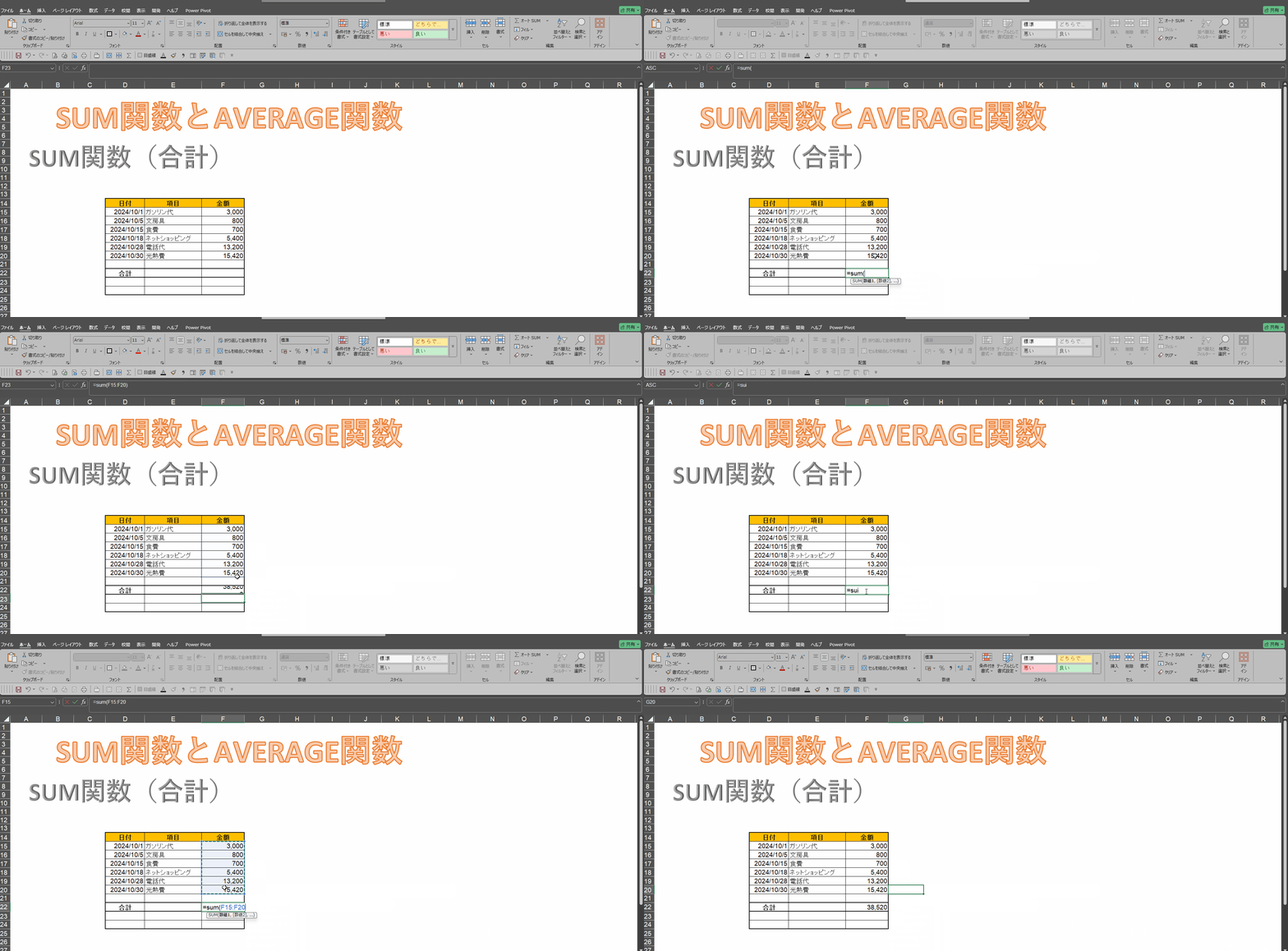
実際の使い方(手順)
ここでは、セルF15からF20までの数値を合計するとします。
- 合計結果を表示したいセル(例:F22)を選択し、
=を入力します。 - 続けて
SUM(と入力します。 - 合計したいセル範囲(F15からF20)をマウスでドラッグして選択します。
- 選択すると、自動で
F15:F20と表示されます。 - 最後に
)を入力し、Enterキーを押します。
これで、セルF22にF15〜F20の合計値が表示されます!
オートSUM機能で一瞬で合計!
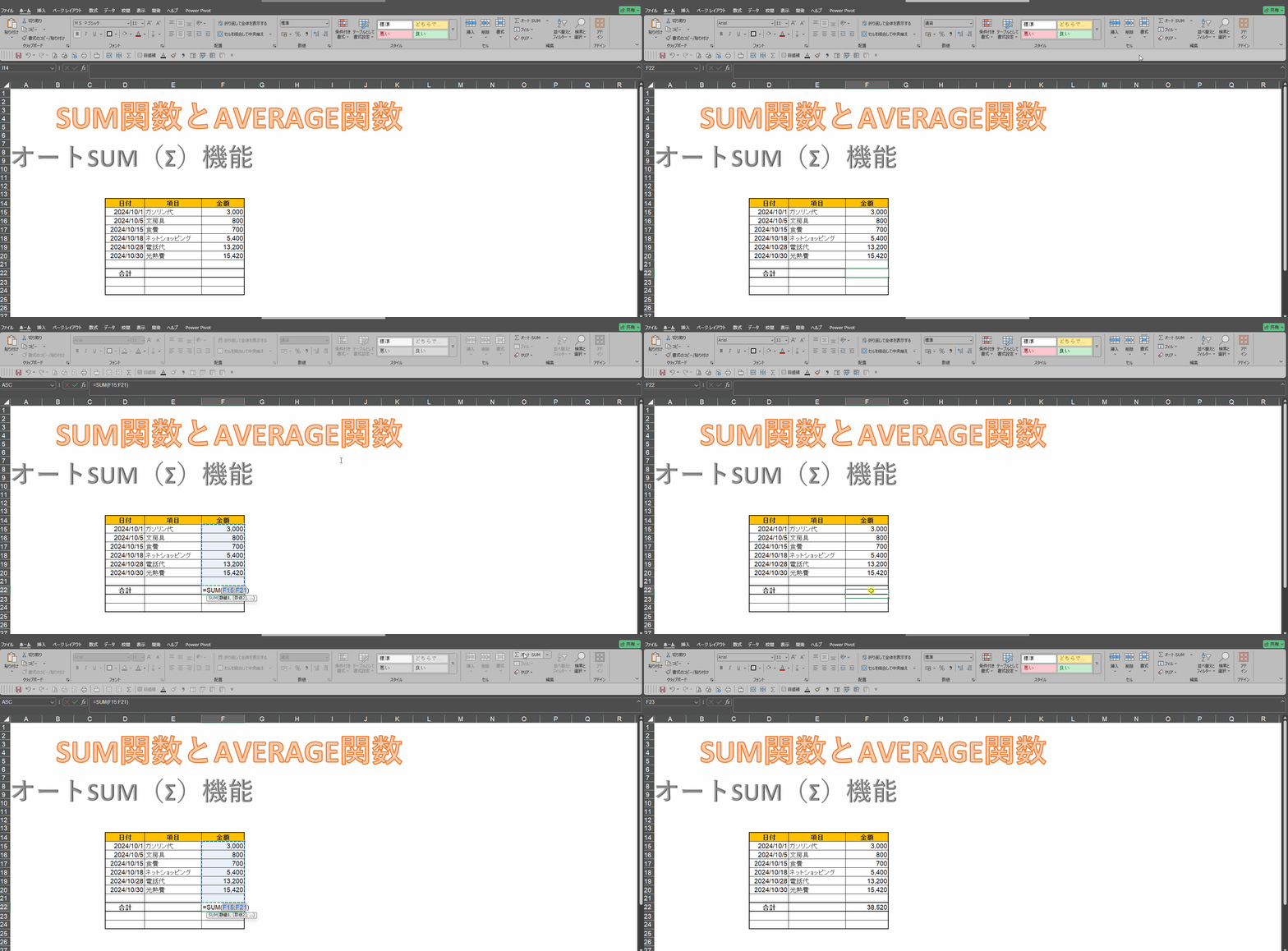
合計を出したい範囲を選択した後、その直下または直後のセルに一瞬でSUM関数を入力してくれる便利な機能があります。
- 合計したい数値のセルとその直下(または直後)の空白セルをまとめて選択します。
- 「ホーム」タブの右端にある「オートSUM(Σ アイコン)」をクリックします。
これで、空白セルに自動でSUM関数が入力され、結果が表示されます
平均を出す「AVERAGE関数」の使い方
「AVERAGE関数」は、指定した範囲の平均値を算出する関数です。テストの点数や売上の平均などを出す際に使います。
基本の書き方
=AVERAGE(平均を出したいセルの範囲)
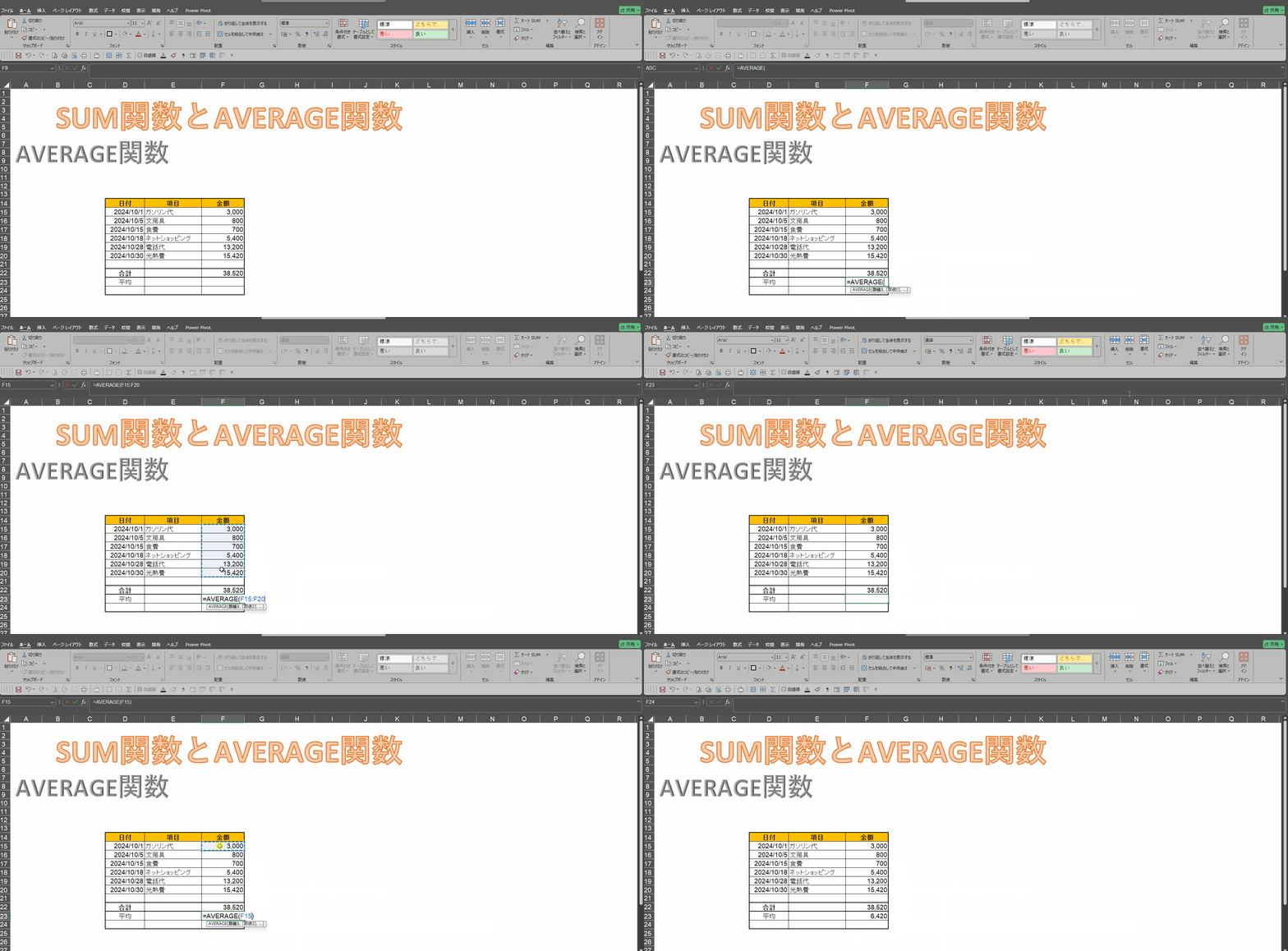
実際の使い方(手順)
先ほどと同様に、セルF15からF20までの平均値を算出するとします。
- 平均結果を表示したいセル(例:F23)を選択し、
=を入力します。 - 続けて
AVERAGE(と入力します。(※すべて半角英数です) - 平均を出したいセル範囲(F15からF20)をマウスでドラッグして選択します。
- 最後に
)を入力し、Enterキーを押します。
これで、セルF23にF15〜F20の平均値が表示されます!
このSUM関数とAVERAGE関数の二つからマスターして、Excelでの計算に慣れていきましょう!
この記事を書いているのは、【Excel問題解決Lab.】筆者「16時間」を「5秒処理」化。 Excelユーザー歴25年の経歴を持つ筆者が解説。過去には、事務員さんの年間約192時間の工数削減を実現。削減できた時間は、より付加価値の高い分析業務に充てられるようになり、社内の生産性向上と業務省力化に貢献。