いつも当ブログをご覧いただき、誠にありがとうございます。当ブログは、皆様の閲覧によるPV広告で運営しております。このため、一部の読者様には、広告が多く表示されると感じられる場合があるかと存じます。ご不便をおかけいたしますことを、深くお詫び申し上げます。
皆様に質の高いコンテンツを無料で継続的に提供していくため、ご理解とご協力をお願いできますと幸いです。
Excel(エクセル)は、「表計算ソフト」と呼ばれ、データの管理や分析、計算、グラフ作成など、ビジネスから日常生活まで幅広く役立つ非常に便利なツールです。最初は難しく感じるかもしれませんが、基本を押さえれば誰でも使いこなせるようになります。
この記事では、まず知っておきたいExcelの基本構造と、データの入力・計算の初歩を解説します。
☆ Excel画面の基本構造を理解しよう
Excelを開くと、マス目状の大きな画面が表示されます。この構造を理解することが、第一歩です。
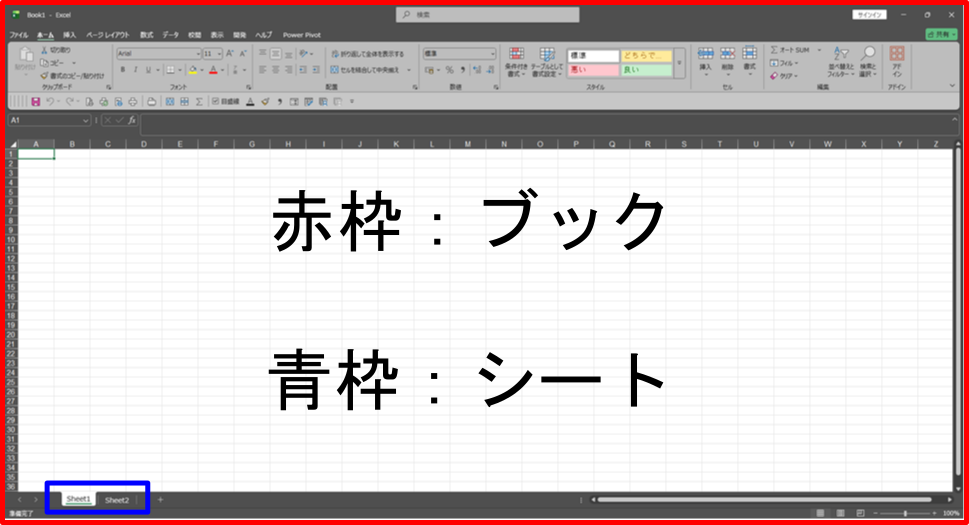
* ブックとシート: Excelファイル全体を「ブック」と呼びます。
* そのブックの中にある1枚の作業画面を「シート」と呼びます。複数のシートを使ってデータを分類できます。
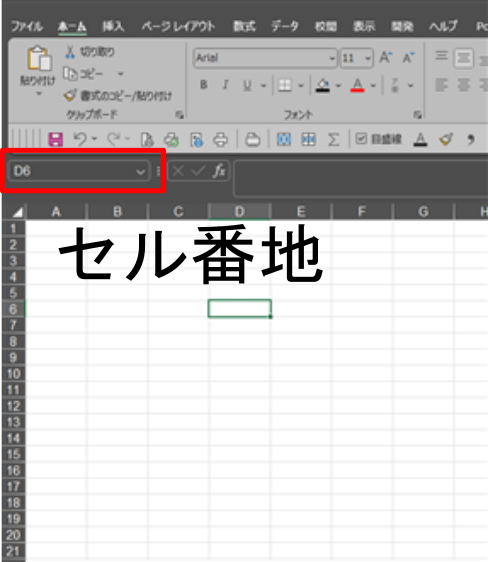
* セル:マス目の一つ一つを「セル」と呼びます。データ(文字、数字、数式)はすべてこのセルに入力します。
* 行と列:画面を縦に区切っているのが「列」で、A, B, C…というアルファベットで名前がついています。
* 画面を横に区切っているのが「行」で、1, 2, 3…という数字で名前がついています。
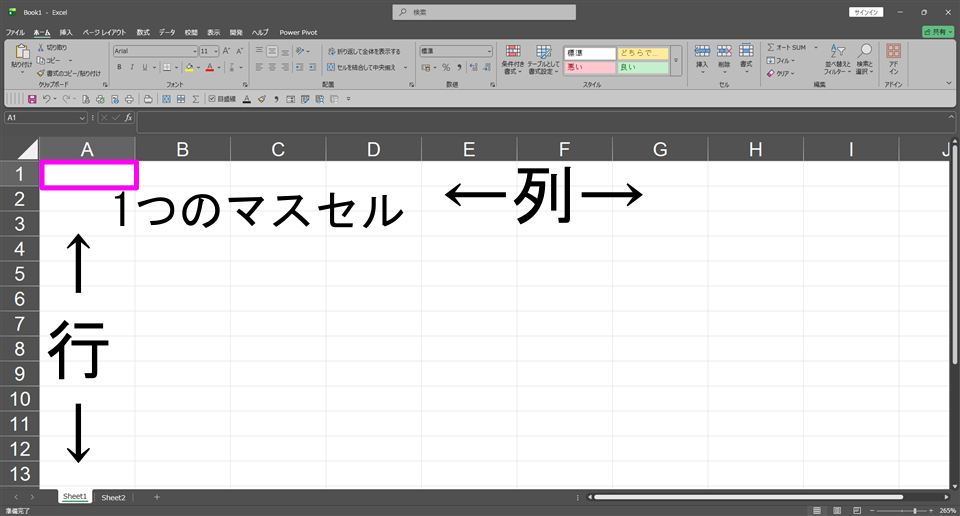
* セル番地:セルは「列」と「行」の組み合わせで場所が特定されます。たとえば、A列の1行目にあるセルは「A1(セル番地)」と呼ばれます。
データ入力や計算は、このセル番地を指定して行います。
☆データの入力と編集
セルにデータを入力するのは簡単です。
セルを選択: データを入れたいセルをクリックして選びます。
入力: キーボードで文字や数字を入力します。
確定: エンターキーを押すと入力が確定し、通常は下のセルに移動します。
入力し直し(編集):
既に入力されたセルをダブルクリックするか、セルを選んでF2キーを押すと、文字を修正できます。
☆Excelの最も重要な機能:数式(計算)
Excelが単なる表と違うのは、「計算を自動でしてくれる」ことです。計算をするには、「数式」を使います。
1. 数式の基本ルール
必ず「=(イコール)」から始める: セルに「=」を入力すると、「これから計算をしますよ」という意味になり、Excelが数式だと認識します。
* 例: B1セルに=100+200と入力してエンターキーを押すと、300と表示されます。
2. セル番地を使った計算
数字を直接入力するのではなく、セル番地を使って計算するのがExcelの基本中の基本です。
* 例: A1に「100」、B1に「200」と数字が入っている場合
* C1セルに「=A1+B1」と入力します。すると、C1には「300」と表示されます。
* メリット:A1やB1の数字を後から変更しても、C1の計算結果は自動で修正されます。
☆演算の種類 記号 例
足し算 =A1+B1 「+」
引き算 =A1-B1 「−」
掛け算 =A1*B1 「*」
割り算 =A1/B1 「/」
セルの番地を指定して、演算子で目的の計算が行えます。
☆初めての関数:SUM関数(合計)
Excelには、複雑な計算を簡単に行う「関数(かんすう)」という便利な機能がたくさんあります。まずは最もよく使うSUM関数を覚えましょう。
SUM関数は、指定した範囲のセルに入っている数字をすべて合計する関数です。
書式(使い方): =SUM(合計したいセルの範囲)}
使い方(例)
| A | |
| 1 | 10 |
| 2 | 20 |
| 3 | 30 |
| 4 | =sum(A1:A4) |
このようにA4セルに 「=sum(A1:A4)」と入力すると A4セルには「60」の答えが表示されます。
ここまでの基本操作ができれば、簡単な家計簿やタスクリストの作成はすぐにできます。さらにExcelを使いこなすには、表の装飾や配色を変える等様々な機能があります。
この記事を書いているのは、【Excel問題解決Lab.】筆者「16時間」を「5秒処理」化。 Excelユーザー歴25年の経歴を持つ筆者が解説。過去には、事務員さんの年間約192時間の工数削減を実現。削減できた時間は、より付加価値の高い分析業務に充てられるようになり、社内の生産性向上と業務省力化に貢献。