エクセル(Excel)で「特定の項目の数字だけを合計したい」
という場面は非常に多いですよね。
例えば、「担当者ごとの売上を集計したい」「特定の商品の在庫数だけ知りたい」といったケースです。電卓を叩いたり、フィルター機能で絞り込んでから計算したりしていませんか?
その作業、SUMIF(サムイフ)関数を使えば一瞬で終わります!
初心者の方でもすぐに使えるように、図解や具体例を交えて解説するブログ記事の構成案を作成しました。そのまま記事として使える形式で出力します。
脱・手作業!特定の条件だけ合計する「SUMIF関数」の完全ガイド
「この長いリストの中から、”Aさん”の売上だけ合計したい……」
そんな時、一つ一つ数字を拾ったり、フィルターをかけたりしていませんか?その時間はもったいないです!
今日は、条件に合うデータだけを合計してくれる便利な関数、SUMIF(サムイフ)関数について解説します。これを覚えるだけで、集計作業のスピードが劇的に上がりますよ。
1. SUMIF関数とは?
SUMIF関数は、名前の通り「SUM(合計)」と「IF(もし〜なら)」が合体した関数です。
-
SUM: 足し算をする
-
IF: 条件を指定する
つまり、「もし〇〇なら、その数字を足し算する」という処理を自動で行ってくれます。
2. SUMIF関数の基本ルール(書き方)
まずは、関数の構成(引数)を見てみましょう。難しそうに見えますが、使うのは3つの要素だけです。
=SUMIF(範囲, 検索条件, [合計範囲])
| 引数(要素) | 説明 | イメージ |
| ① 範囲 | 「条件」を探す場所はどこ? | 担当者の名前が並んでいる列 |
| ② 検索条件 | 何を探すの? | “佐藤”、”A商品” など |
| ③ 合計範囲 | どの数字を足したいの? | 売上金額が並んでいる列 |
ポイント: ③の「合計範囲」を省略すると、①の「範囲」の中にある数字が合計されます。
3. 実践!具体例でやってみよう
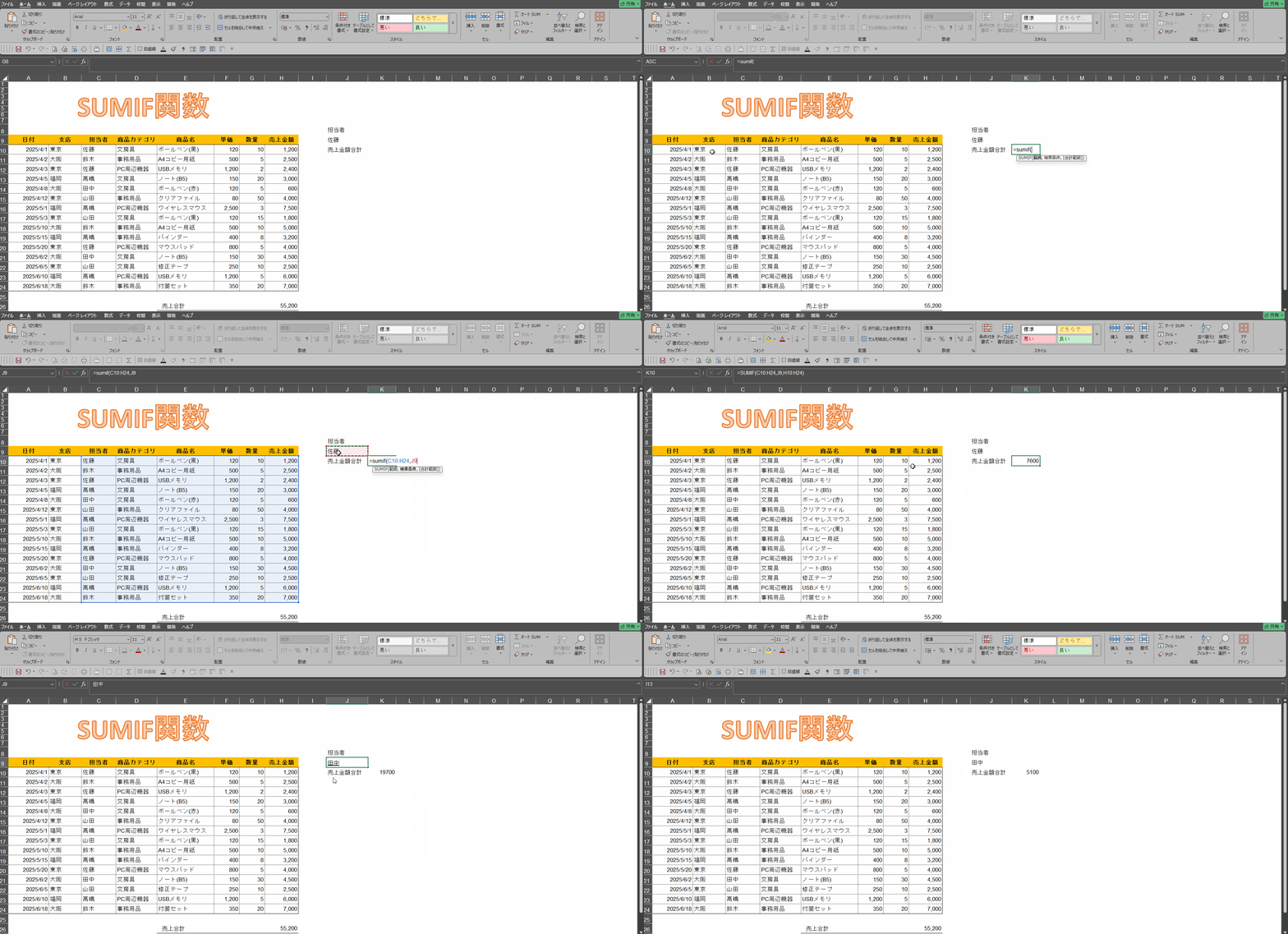
ここでは、以下のような「文房具の売上表」を例にします。 「鉛筆」の売上だけを合計してみましょう。
| A列(商品名) | B列(売上金額) | |
| 1 | 鉛筆 | 100 |
| 2 | 消しゴム | 50 |
| 3 | 鉛筆 | 200 |
| 4 | ノート | 300 |
この場合、数式は以下のようになります。
=SUMIF(A1:A4, “鉛筆”, B1:B4)
【解説】
-
範囲(A1:A4): 商品名が書いてある場所を探します。
-
検索条件(”鉛筆”): 「鉛筆」という文字を探します。
-
合計範囲(B1:B4): 条件に合った行の「売上金額」を足します。
結果は、1行目の100円と3行目の200円が足され、300となります。
実践サンプル画像
4. 知っておくと便利なテクニック 3選
基本をマスターしたら、応用テクニックも使ってみましょう。
① 文字列は「” “」で囲む
数式の中で文字(テキスト)を条件にする場合は、必ずダブルクォーテーション(” “)で囲みます。
-
OK:
"鉛筆" -
NG:
鉛筆(エラーになります!)
② セルを参照して条件にする
いちいち数式の中に"鉛筆"と書くのは面倒ですよね。そんな時は、セルをクリックして指定できます。 例えば、D1セルに「鉛筆」と入力しておき、以下のように書きます。
=SUMIF(A1:A4, D1, B1:B4)
こうすれば、D1セルの文字を「消しゴム」に書き換えるだけで、瞬時に消しゴムの合計が表示されます。
③ 「〇〇以上」などの数値条件もOK
文字だけでなく、数字の大小も条件にできます。
-
1000円以上の売上だけ合計したい場合:
=SUMIF(B:B, ">=1000") -
空白以外のセルを合計したい場合:
=SUMIF(A:A, "<>")
5. よくある間違い(動かない時はここをチェック!)
「数式を入れたのに計算されない…」という時は、以下のポイントを確認してみてください。
-
範囲のズレ: 「範囲」と「合計範囲」の行数が合っていますか?(例:範囲はA1:A10なのに、合計範囲はB1:B9になっているとエラーや計算ミスになります)
-
半角・全角の違い: データ上の「鉛筆」と条件の「 鉛筆」(スペース入り)は別の文字として扱われます。
-
文字列扱いになっている数字: 見た目は数字でも、データ形式が「文字列」になっていると計算されないことがあります。
まとめ:SUMIFを使いこなして定時で帰ろう!
SUMIF関数は、一度覚えてしまえば一生使える強力な武器です。
-
範囲を指定する
-
条件を決める
-
合計したい場所を指定する
この3ステップだけで、面倒な集計作業が自動化されます。まずは身近な表で「特定の項目だけ足し算」を試してみてくださいね。
もし「条件を2つ以上指定したい(例:4月の、鉛筆の売上)」という場合は、上位互換のSUMIFS(サムイフス)関数を使いますが、まずは基本のSUMIFからマスターしましょう!
この記事を書いているのは、【Excel問題解決Lab.】筆者「16時間」を「5秒処理」化。 Excelユーザー歴25年の経歴を持つ筆者が解説。過去には、事務員さんの年間約192時間の工数削減を実現。削減できた時間は、より付加価値の高い分析業務に充てられるようになり、社内の生産性向上と業務省力化に貢献。