VLOOKUP関数はオワコン。最強の検索「XLOOKUP」の使い方
Excelでデータを検索する際に「VLOOKUP関数」を使っていませんか? VLOOKUPは便利ですが、検索の柔軟性やエラー処理に限界を感じたことはありませんか?
そんな悩みを一気に解消してくれるのが、新しい最強の検索関数「XLOOKUP関数」です! XLOOKUPはVLOOKUPやHLOOKUPの弱点を克服し、よりシンプルで強力なデータ検索を実現します。
この記事では、XLOOKUP関数の基本的な使い方から、VLOOKUP関数との違い、そして便利な応用例まで、図解と具体的な数式を交えて徹底的に解説します。
XLOOKUP関数とは? VLOOKUPとの決定的な違い
XLOOKUP関数は、指定した範囲内で値を検索し、対応する値を取り出す関数です。VLOOKUP関数やHLOOKUP関数の後継として登場しました。
VLOOKUPの弱点を完全克服!
| 機能/特徴 | VLOOKUP関数 | XLOOKUP関数 |
| 検索方向 | 左から右(検索列が必ず左端) | 左右どちらでもOK |
| 列番号の指定 | 検索範囲の左端から数えた列番号で指定 | 返したい値の範囲を直接指定 |
| 完全一致 | 省略すると近似値(昇順限定) | 省略すると完全一致 |
| 見つからない場合 | エラー値「#N/A」が返る | 独自の値を設定可能 |
XLOOKUP関数の基本的な書式と引数
XLOOKUP関数の書式は、以下の通りです。
=XLOOKUP(検索値,検索範囲,戻り配列,[見つからない場合],[一致モード],[検索モード])
| 引数名 | 必須/省略 | 説明 |
| 検索値 | 必須 | 探したい値が入っているセル、または値。 |
| 検索範囲 | 必須 | 「検索値」が含まれている列(または行)の範囲。 |
| 戻り配列 | 必須 | 検索結果として返したい値が含まれている列(または行)の範囲。 |
| 見つからない場合 | 省略可 | 検索値が見つからなかったときに表示する値や文字列。省略すると「#N/A」が返ります。 |
| 一致モード | 省略可 | 検索値とどの程度一致させるかを指定。(初期値:0=完全一致) |
| 検索モード | 省略可 | 検索の方向(上から下、下から上など)を指定。(初期値:1=先頭から末尾へ) |
XLOOKUP関数の使い方(基本編)
最もよく使うのは、最初の3つの必須引数だけを使った「完全一致検索」です。
1. 検索結果を求めたいセルを選択
値を表示させたいセルをクリックします。
2. 数式を入力
数式バー、またはセルに「=XLOOKUP(」と入力します。
3. 「検索値」を指定
探したい値が入っているセル(例:A2)をクリックします。
=XLOOKUP(A2,
4. 「検索範囲」を指定
「検索値」が含まれている列全体または範囲(例:D:D)を指定します。
=XLOOKUP(A2,D:D,
5. 「戻り配列」を指定
検索結果として返したい値が含まれている列全体または範囲(例:E:E)を指定します。
=XLOOKUP(A2,D:D,E:E)
6. 確定
数式の最後に)をつけ、Enterキーを押して確定します。
これで、D列からA2の値を見つけ、E列の対応する値を返すことができます。
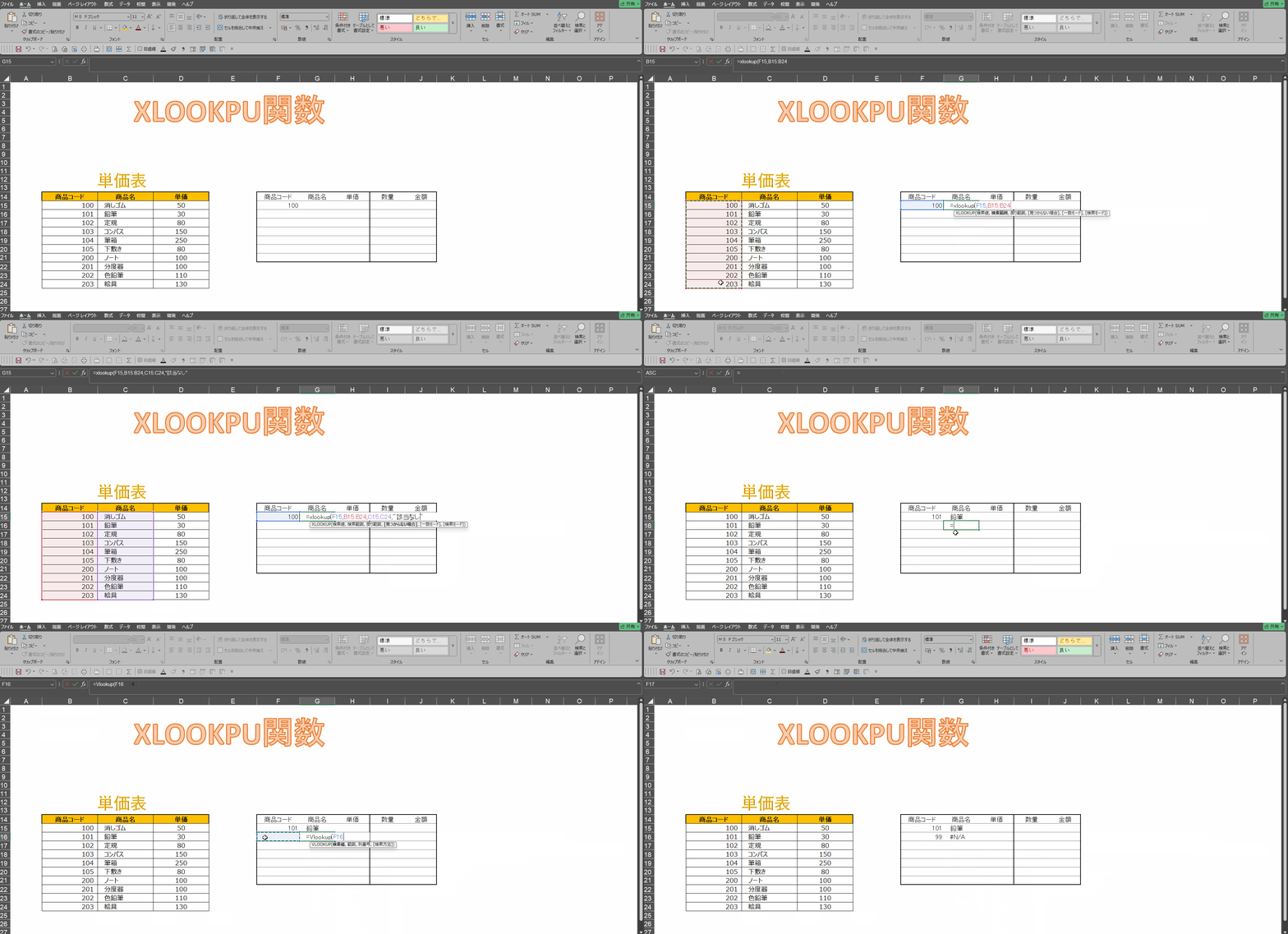
XLOOKUP関数参考画像 VLOOKUP関数との比較
知っておきたい応用技!省略可能な引数の活用
1. 検索値が見つからないときのエラー対策
「見つからない場合」の引数にメッセージを指定することで、エラー値「#N/A」の代わりにわかりやすいメッセージを表示できます。
-
数式例:
=XLOOKUP(A2, D:D, E:E, **"該当なし"**) -
結果: 検索値が見つからない場合、「該当なし」と表示されます。
2. 下から上へ検索したい(最終行のデータを取得)
「検索モード」引数に-1を指定すると、リストの下(末尾)から上(先頭)へ検索します。同じ値が複数ある場合に、一番新しい(最後の)データを取得したいときに便利です。
-
数式例:
=XLOOKUP(A2, D:D, E:E, "", 0, **-1**)
3. 近似値検索(範囲検索)
「一致モード」引数に1または-1を指定すると、完全一致する値がない場合に、近似値を取得できます。
-
1: 検索値より次に大きい項目を返します。(一致がない場合) -
-1: 検索値より次に小さい項目を返します。(一致がない場合)
XLOOKUP関数は、スピル機能と組み合わせることで、強力な使い方ができます。スピル機能についての解説は、
にて解説していいます
この記事を書いているのは、【Excel問題解決Lab.】筆者「16時間」を「5秒処理」化。 Excelユーザー歴25年の経歴を持つ筆者が解説。過去には、事務員さんの年間約192時間の工数削減を実現。削減できた時間は、より付加価値の高い分析業務に充てられるようになり、社内の生産性向上と業務省力化に貢献。